以奢華和永恆而聞名的凸版印刷正在流行。 這種打印選項越來越受歡迎(很容易理解為什麼!)傳統上,您在紙質請柬或文具中經常看到這種技術。 但是凸版印刷並不是紙張獨有的——通過正確的步驟,您可以在 Photoshop 中為您的數字設計添加逼真的凸版印刷效果。 我們列出了一些簡單的步驟來幫助您以數字方式實現這種外觀。 (您會發現在淺色背景的設計中最容易掌握這種技術!)祝您設計愉快!
步驟1
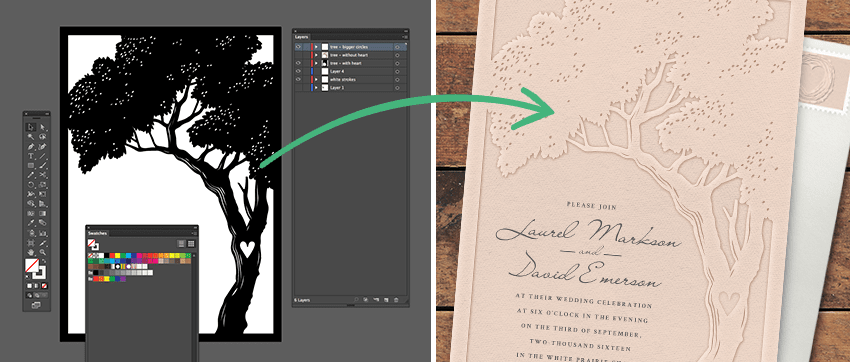
在 Illustrator 中打開要凸版印刷的設計。 將要凸版印刷的所有圖形從背景移到單獨的圖層中。 將此圖層命名為“圖形”。
第2步
在“圖形”圖層上方創建一個圖層並將其命名為“邊框”。 在這一層上,放置一個盒子,該盒子在所有四個側面都延伸到畫板邊緣之外。 使框的中心透明,並確保選擇了邊框顏色。 (當您在 Photoshop 中打開圖形時,此“邊框”將有助於保持圖形正確居中)。
第 3 步
隱藏除“邊框”和“圖形”之外的所有圖層,然後另存為 PDF 文件。 將此文件命名為“圖形”。
第4步
打開一個與您的設計文件具有相同尺寸的新 Photoshop 文檔。 在第一層添加紙張紋理。 將您剛剛創建的“圖形”PDF 文件放在紙張紋理上方的圖層上。
第 5 步
使用此紙張紋理作為背景(請記住,使用白色背景最容易實現凸版效果)。 從上面的圖層混合模式菜單中將“圖形”圖層的混合模式更改為“相乘”。
第 6 步
選擇“圖形”圖層後,轉到“FX”按鈕並選擇“內陰影”。 這將產生圖形已“壓”入紙張的錯覺。
第 7 步
在“內陰影”設置下,調整顏色、角度、距離和大小以製作柔和的內陰影。 首先,選擇內陰影的顏色。 如果您的“圖形”圖層是單一顏色,您需要通過使用吸管工具選擇該顏色來選擇該顏色的較深陰影,您可以沿對角線向下移動到該顏色的右側。 如果您的圖形圖層上有多色設計,選擇灰色或棕色通常效果很好。 選擇顏色後,關閉“全局光”。
第 8 步
接下來,調整陰影的角度和不透明度。 (在大多數情況下,將角度設置在大約 125 到 180 度之間效果很好)。
第 9 步
調整您的“距離”和“間距”或“大小”,具體取決於您使用的 Photoshop 版本。由於凸版印刷設計通常很淺,因此您需要保持較小的距離和間距。 將您的“點差”設置為零。
第 10 步
現在你要添加一個亮點。 在“圖層樣式”菜單仍然打開的情況下,選擇“投影”。 這會將您的陰影變成與內部陰影直接相對的高光。
第 11 步
將“混合模式”從“乘法”更改為“正常”。 將陰影顏色更改為“白色”。 將不透明度設置為 100%。 關閉“全球之光”。
第 12 步
將角度設置為與內部陰影相同的角度。
第 13 步
將“距離”、“間距”和“擴散”調整為與您的內陰影相似的大小。 在這裡,我將“距離”和“間距”設置為 9 個像素,將“傳播”設置回零像素。 點擊“確定”。
第 14 步
再添加一個從另一側脫落的陰影,這將有助於柔化“內陰影”並使壓緊的邊緣看起來略微圓潤。
第 15 步
創建一個新的“組”並將您的“圖形”圖層移動到該組中。 向組本身添加陰影。 前幾步,你關閉了內陰影和投影的“全局光”? 由於全局光已關閉,您現在可以更改組上陰影的方向,而不會影響組內陰影的方向。
第 16 步
將新陰影的角度旋轉到之前陰影的大約 180 度。 將混合模式更改為“正片疊底”並選擇柔和的灰色。 (提示:首先使用吸管工具選擇背景顏色。稍微加深該顏色以獲得最佳效果)。
第 17 步
將距離設置為 3 像素左右,將大小設置為 7 像素,然後選擇“確定”。
恭喜! 您已準備好以數字方式創建逼真的凸版印刷效果。