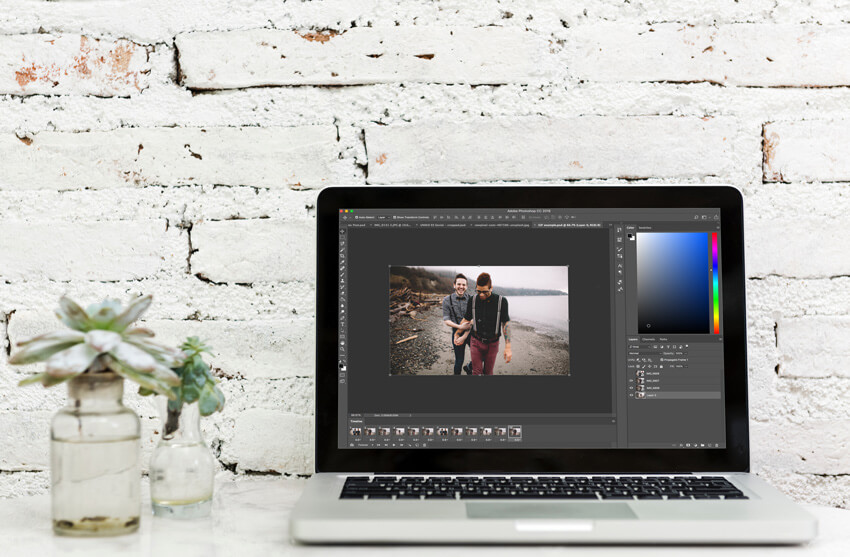
GIF 已成為在線文化和一般交流的重要組成部分。 動畫 GIF 的核心是一種簡單的文件類型,其中包含一系列用於創建小視頻或動畫的圖像。 它們變得如此受歡迎,甚至整個網站都致力於在將 GIF 發音為“jif”或“gif”之間進行激烈的辯論。我們將盡最大努力在那個問題上保持中立。 相反,我們認為將使用一系列照片創建自己的動畫 GIF 的快速方法放在一起可能會很有趣! 如本例所示,您現在可以將動畫 GIF 和視頻添加到您的 Greenvelope 卡中。 但是,您也可以使用這些相同的步驟來創建您可以在社交媒體、促銷電子郵件甚至是短信中分享的內容。
以下步驟展示瞭如何使用 Adobe Photoshop 中的一系列照片創建動畫 GIF,但還有其他在線服務可以幫助您免費創建一個。 你可以看看一對 這裡 和 這裡. 請記住,免費選項通常會附帶一些限制,例如內置水印或圖像質量。
第 1 步:選擇您的照片
雖然不是必需的,但最簡單的方法是將您想要使用的所有圖像文件放在一個文件夾中。 這將使在將圖像上傳到 Photoshop 時一次選擇所有文件變得更加容易。 確定要使用的照片後,打開 Photoshop 並選擇 文件 > 腳本 > 將文件加載到堆棧中。
從這裡,點擊 瀏覽 找到包含圖像的文件夾。 從內部文件夾中,按住 shift 以選擇您要使用的所有圖像文件。 然後點擊 好的. 您現在應該在右側看到您選擇的所有圖像 圖層.

第 2 步:打開時間軸面板
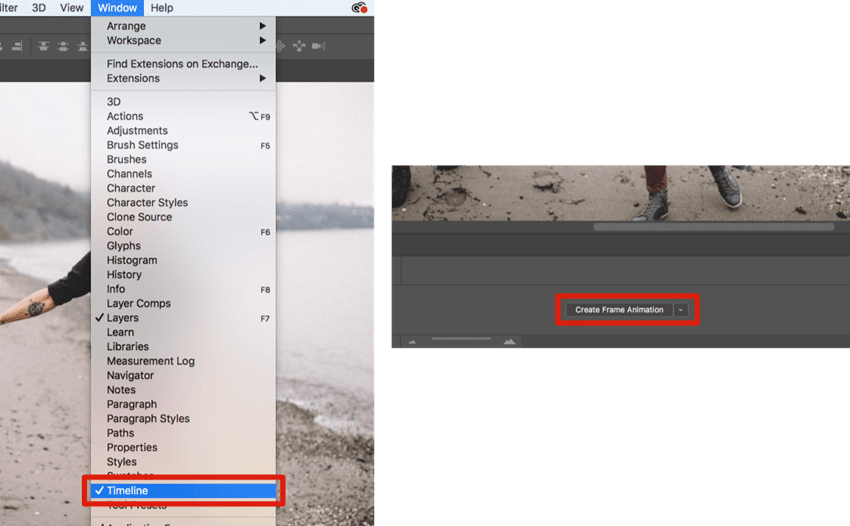
要打開時間線,請轉到 窗口 > 時間線. 打開後選擇 創建視頻時間線。 您可能需要選擇 創建視頻動畫 在單擊按鈕之前的下拉菜單下。
第 3 步:將每一層變成動畫幀
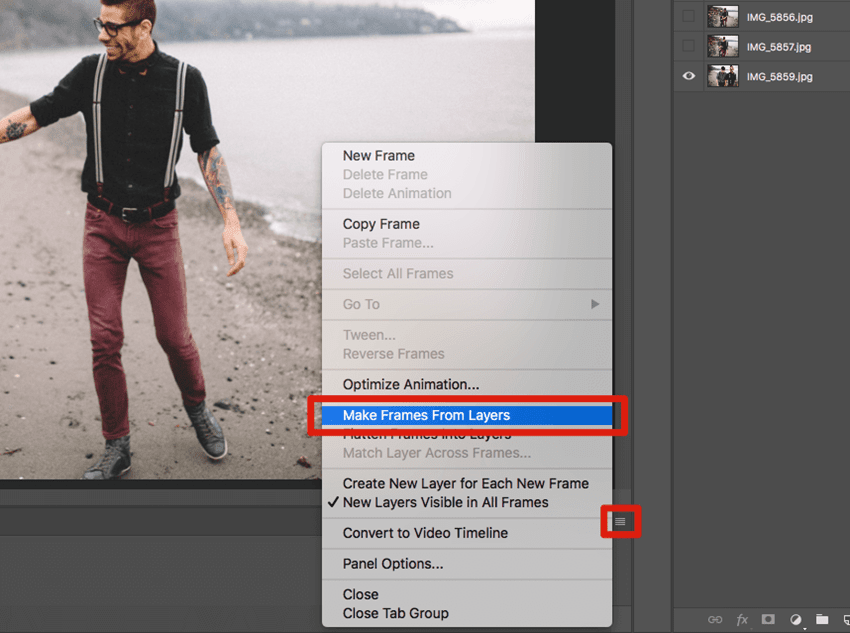
您現在已準備好將您從所選圖像創建的每個圖層轉換為即將製作動畫的 GIF 的幀。 為此,請選擇時間軸面板右上角的菜單圖標,然後選擇 從圖層製作框架. 您現在應該在時間軸面板中看到這些幀。
第 4 步:更改幀長度和循環設置
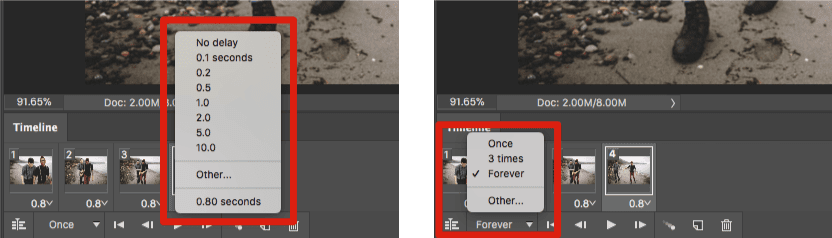
在每一幀下方,您可以單擊時間來更改圖像的顯示時間。 雖然這可能會根據您想要使用 GIF 的目的而有所不同,但我們通常建議在 0.5 到 1 秒之間。
在幀下方,您可以選擇 GIF 在停止播放之前將循環多少次。 雖然這可以是任意次數,但最常見的設置是 永遠. 在時間軸中,您還可以通過單擊幀並將其拖動到新位置來重新排列幀順序。 如果需要,您也可以單擊菜單圖標並選擇 反向幀 完全顛倒圖像的顯示順序。
第 5 步:另存為 Gif
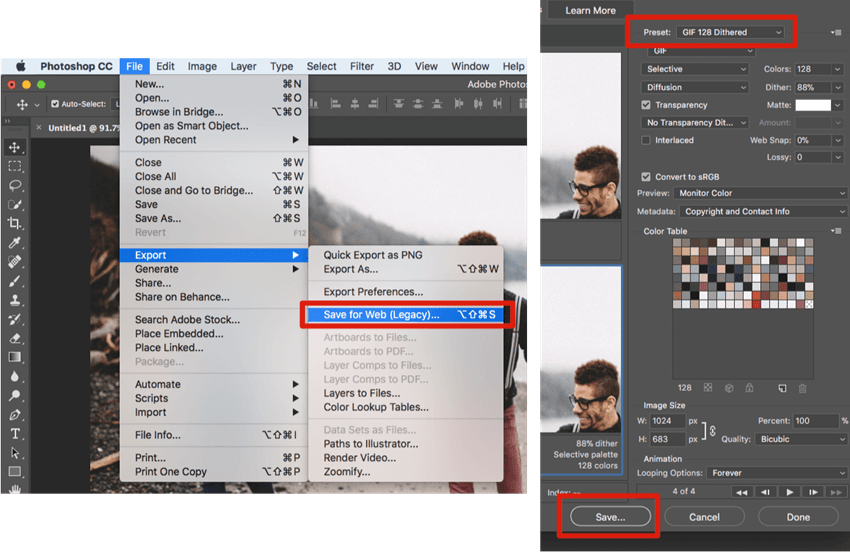
現在您已經創建了 GIF,是時候保存它了。 選擇 文件 > 導出 > 保存為 Web(舊版)…
從這裡開始,您選擇的設置將根據您的需要而有所不同。 在下面 預設 下拉菜單,您可以選擇要創建的 GIF 文件類型。 同樣,這可以根據您的需要而有所不同,但我們選擇 GIF 128 Dithered 作為我們的示例。
雖然您可以在此處做出許多其他決定,但我們為 GIF 保留了所有其他設置。 點擊 節省 在此屏幕的底部,然後為您的文件選擇一個名稱和位置。 就是這樣! 你已經創建了你的 GIF!
作為旁注,我們還建議選擇 文件 > 保存 並保存為 .PSD 文件,以防您需要返回並進行更改。
所以你有它! 您現在可以在任何需要的地方分享和發送您的 GIF。 我們非常期待看到我們的用戶提出的一些令人興奮的想法,以利用能夠創建自己的 GIF 並將其添加到他們的邀請中的優勢。
好奇我們的 GIF 是怎麼做成的? 你可以看到 這裡 在 Instagram 上!